スマホで商品撮影 設定と手順
撮影前の準備と基本のポイント 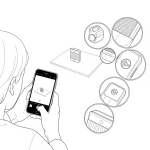
スマホカメラを使ってプロのような商品写真を目指すために、スマホの設定と使い方の基本をおさえましょう。
1)スマホの「設定」→「画面表示と明るさ」「画面表示設定」などから、画面表示の明るさ自動調節をオフにする。
撮影中に画面の明るさが変わると、商品の色味が正確に把握できません。設定画面から「画面表示の明るさ自動調節」をオフにし、iPhoneの「Night Shift」やAndroidの「ナイトモード」も切っておきましょう。
2)スマホカメラの画面にグリッド(格子線)を表示。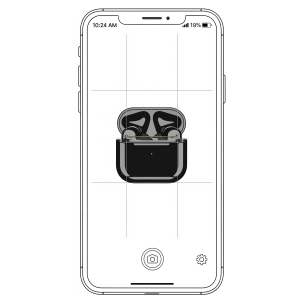
「グリッド(格子線)」を表示させることで、被写体の水平・垂直が取りやすくなります。
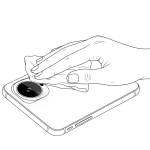
3)レンズをきれいにする
撮影前に、柔らかい布でスマホのレンズを拭きましょう。
指紋や皮脂が付いていると、写真が白っぽくぼやけた印象になってしまいます。
4)1.5〜2倍程度までを目安にズーム。
ズームは1.5〜2倍程度までにとどめ、少し商品から離れて撮影してみましょう。スマホのレンズをズームしないで撮影すると、端に写るものが歪みやすい傾向があります。適度なズームで歪みを減らせます。
※スマホの光学ズーム機能は画質を悪くする原因にもなりますので、2倍程度までにとどめる。
5)構図を決める
商品の形や部分がわかりやすいアングルで。画像編集でトリミングする可能性があるため、商品ギリギリではなく、あえて少し余白を持たせて撮影しておくと調整しやすくなります。
6)ピントをタッチでしっかりと合わせる
見せるポイントにタッチでピント合わせ
7)明るさを調節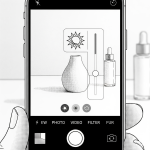
ピント合わせ後に、明るさを調整。
※明るさの調整は、撮影時、または、画像編集時のどちらでも良い。
8)シャッターボタンを押す
スマホカメラ使用時の困ったを解決!Q&A
Q. 写真がブレてしまいます
A. 安定した持ち方を意識しましょう。
両脇を締めて、腕をあまり伸ばさず、スマホをしっかり持つことが大切です。シャッターボタンは軽くタッチするだけでOK。特に、天気の悪い日や暗い場所ではシャッタースピードが遅くなりブレやすくなるため、なるべく天気の良い、明るい時間帯に撮影するようにしましょう。
Q. 写真が傾いてしまいます
A. グリッド線を活用しましょう。
グリッドの縦横の線を意識しながら構図を合わせると、傾きを抑えられます。また、シャッターボタンを強く押しすぎると、その力でスマホが傾いてしまう原因にもなるので、優しく押すことを心がけてください。
Q. ピントが合っていません
A. 被写体から少し離れてみましょう。
スマホは被写体に近づきすぎるとピントが合いにくくなります。少し離れて、ピントを合わせたい部分をタップしてから撮影してみてください。撮影後には、写真を拡大してピントが合っているか確認する癖をつけると良いでしょう。
Q. 商品の色味がうまく出ません
A. 背景に気をつけましょう。
背景にカラフルなものを使用すると、全体の色味に影響してしまうことがあります。無彩色(白やグレーなど)の背景を選ぶと、商品の本来の色味が出やすくなります。
Q. 明るさが合っていません
A. 明るさ調整機能を使いこなしましょう。
スマホカメラは、画面全体の色から明るさを自動で調整しようとします。そのため、白いものを撮ると少し暗く、黒いものを撮ると少し明るくなってしまうことがあります。ピントを合わせた後に出てくるスライダーなどで、明るさを調整してから撮影するか、後から画像編集で調整するかのどちらかで対応しましょう。
Q.余白はどのくらいあれば良いですか
A. グリッド線の真ん中の四角から少しだけ大きいくらいの構図で撮影しましょう。